U werkt aan een brochure, een technisch schema of een infographic in InDesign en u wilt de aandacht van de lezer naar een specifiek element leiden. De pijl is het meest directe visuele hulpmiddel om dit te bereiken. In InDesign bestaat er geen echte “pijl” knop: de pijl wordt opgebouwd uit een lijn waaraan een pijlpunt wordt toegevoegd. Deze assemblagelogica, eenmaal begrepen, opent veel bredere mogelijkheden voor personalisatie dan een eenvoudige clipart.
Pijl InDesign: een vectorobject, geen simpele decoratie
Voordat u het Lijn-gereedschap aanraakt, is het de moeite waard om te begrijpen wat een pijl in InDesign werkelijk is. De software behandelt elke lijn als een bewerkbare vectorlijn op elk moment. De pijlpunt is slechts een contourattribuut dat op deze lijn wordt toegepast.
Concreet betekent dit dat uw pijl bewerkbaar blijft na het maken. U kunt de kleur, dikte, stijl of de vorm van de punt veranderen zonder helemaal opnieuw te beginnen. Deze werking verschilt van een klassieke kantoortoepassing waar de pijl vaak een vast blok is.
Voor degenen die sjablonen voor brochures of meertalige documenten maken, maakt deze vectorbenadering het mogelijk om een pijl in Indesign te maken die zich aanpast aan verschillende exportformaten (PDF, EPUB, print) zonder kwaliteitsverlies. De pijl gedraagt zich als elk ander grafisch element dat native in de software is.

Lijn-gereedschap en Contour-paneel: de twee commando’s die u moet kennen
De hele mechaniek is gebaseerd op twee elementen van de interface. Het beheersen van deze is voldoende om de meeste pijlen te produceren die u nodig heeft.
De basislijn tekenen
Selecteer het Lijn-gereedschap in de linker zijbalk (de sneltoets is de (backslash) op zowel Windows als Mac). Klik op uw pagina, houd de muisklik ingedrukt en sleep om de lengte en richting van de lijn te bepalen.
Heeft u een perfect horizontale of verticale lijn nodig? Houd de Shift-toets ingedrukt tijdens het tekenen. InDesign dwingt dan de hoek in stappen van 45 graden, wat zorgt voor een nette uitlijning zonder moeite.
De pijlpunt toevoegen via het Contour-paneel
De lijn alleen heeft nog geen punt. Om deze toe te voegen, opent u het Contour-paneel (menu Venster > Contour, of Ctrl/Cmd + F10). Onderaan dit paneel verschijnen twee dropdown-menu’s:
- Begin komt overeen met het uiteinde waar u uw lijn begon (eerste klik)
- Einde komt overeen met het uiteinde waar u de muisklik hebt losgelaten
- Elk menu biedt een tiental vormen: klassieke driehoekige punt, cirkel, ruit, getande pijl, balk
Kies de gewenste vorm in het menu “Einde” om een standaardpijl te verkrijgen. Als u een dubbele pijl wilt, past u ook een vorm toe in het menu “Begin”.
De dikte en stijl van een InDesign-pijl personaliseren
Een te dunne pijl valt niet op. Een te dikke pijl overweldigt de rest van de lay-out. De instelling gebeurt altijd in het Contour-paneel.
Het veld “Dikte” (uitgedrukt in punten) controleert de breedte van de lijn en, proportioneel, de grootte van de punt. Begin met een bescheiden waarde en verhoog deze geleidelijk tot het gewenste resultaat.
Het paneel biedt ook een menu “Type” waarmee u kunt schakelen van een volle lijn naar een stippellijn, getrokken of gemengd. Een stippellijn die eindigt met een pijlpunt werkt goed om een pad of een stroom van stappen in een infographic aan te geven.
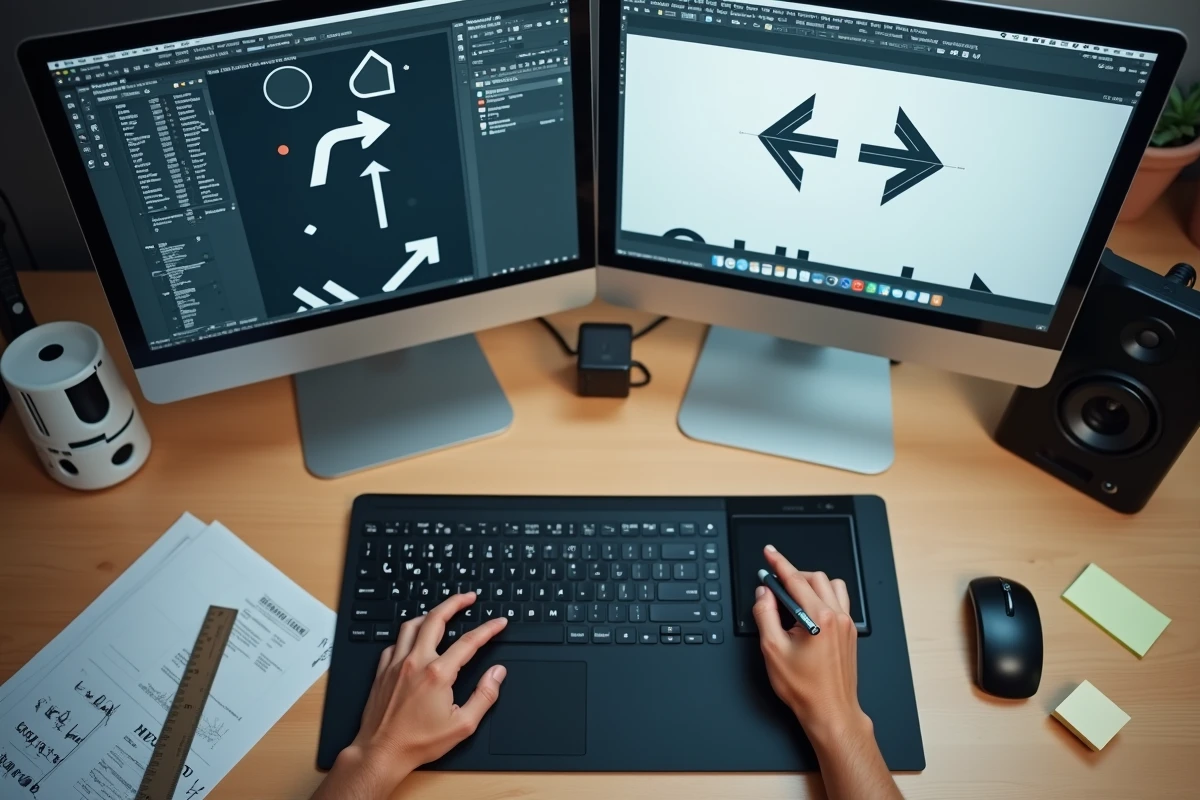
Kleur en transparantie
De kleur van de contour kan worden gewijzigd vanuit het kleurstaal (paneel Kleurstaal of dubbelklik op de contourkleur in de werkbalk). U kunt ook de opaciteit aanpassen via het paneel Effecten om een semi-transparante pijl te verkrijgen die de inhoud op de achtergrond niet verbergt.
Gebogen pijlen met het Pen-gereedschap in InDesign
Concurrenten richten zich bijna uitsluitend op rechte lijnen. Toch vereisen lay-out situaties vaak gebogen pijlen, bijvoorbeeld om twee verschoven tekstblokken te verbinden of om een circuit te illustreren.
Het Pen-gereedschap (sneltoets P) stelt u in staat om Bézier-curves te tekenen. Klik een eerste keer om een ankerpunt te plaatsen, klik vervolgens op een tweede locatie terwijl u de knop ingedrukt houdt en sleept: u creëert een curve. Zodra de lijn is voltooid, past u exact dezelfde contourinstellingen toe als voor een rechte lijn: pijlpunt, dikte, kleur.
Het visuele verschil is merkbaar. Een gebogen pijl leidt de blik vloeiender dan een rechte pijl, vooral in dichte lay-outs waar veel grafische elementen zijn.
De curve achteraf aanpassen
Selecteer het Direct Selectie-gereedschap (toets A) en klik op een ankerpunt van uw curve. De richtingshandvatten verschijnen. Versleep ze om de amplitude en oriëntatie van de curve te wijzigen zonder alles opnieuw te hoeven tekenen.
Een pijl omzetten in een herbruikbaar object
Als uw huisstijl een terugkerende pijlstijl vereist, is het handmatig recreëren van deze stijl voor elk document een tijdverspilling. Er zijn twee oplossingen in InDesign.
- Objectstijlen: sla alle attributen (dikte, kleur, type punt) op in een objectstijl. Een klik is dan voldoende om deze stijl toe te passen op elke nieuwe lijn
- CC-bibliotheken: sleep uw voltooide pijl naar een Creative Cloud-bibliotheek. Deze wordt toegankelijk vanuit elk InDesign-, Illustrator- of zelfs Photoshop-document
- Snippets: exporteer de pijl als .idms-bestand om deze te delen met een collega die geen toegang heeft tot uw CC-bibliotheek
Deze benadering transformeert de pijl in een genormaliseerd grafisch component voor een heel team, wat de verschillen in weergave tussen documenten die door verschillende mensen zijn geproduceerd, vermindert.
Het belangrijkste punt om te onthouden: in InDesign is de pijl nooit een bijkomstig element dat op het laatste moment wordt toegevoegd. Het is een native vectorlijn, instelbaar via het Contour-paneel, om te zetten in een curve met het Pen-gereedschap, en op te slaan voor onmiddellijke hergebruik. Het beheersen van deze enkele instellingen is voldoende om vrijwel alle behoeften te dekken, van een eenvoudige bijschriftverwijzing tot een volledige stroomdiagram.