
Vous travaillez sur une brochure, un schéma technique ou une infographie sous InDesign, et vous cherchez à orienter le regard du lecteur vers un élément précis. La flèche est l’outil visuel le plus direct pour y parvenir. Dans InDesign, il n’existe pas de bouton « flèche » à proprement parler : la flèche se construit à partir d’un trait auquel on ajoute une extrémité fléchée. Cette logique d’assemblage, une fois comprise, ouvre des possibilités de personnalisation bien plus larges qu’un simple clipart.
Flèche InDesign : un objet vectoriel, pas un simple décor
Avant de toucher à l’outil Ligne, il vaut le détour de comprendre ce qu’est réellement une flèche dans InDesign. Le logiciel traite chaque trait comme un tracé vectoriel modifiable à tout moment. La pointe de flèche n’est qu’un attribut de contour appliqué à ce tracé.
Concrètement, cela signifie que votre flèche reste éditable après sa création. Vous pouvez changer sa couleur, son épaisseur, son style ou la forme de sa pointe sans repartir de zéro. Ce fonctionnement diffère d’un logiciel de bureautique classique où la flèche est souvent un bloc figé.
Pour ceux qui produisent des gabarits de brochures ou des documents multilingues, cette approche vectorielle permet de créer une flèche sur Indesign qui s’adapte à différents formats d’export (PDF, EPUB, impression) sans perte de qualité. La flèche se comporte comme n’importe quel autre élément graphique natif du logiciel.

Outil Ligne et panneau Contour : les deux commandes à connaître
Toute la mécanique repose sur deux éléments de l’interface. Les maîtriser suffit pour produire la majorité des flèches dont vous aurez besoin.
Tracer le trait de base
Sélectionnez l’outil Ligne dans la barre d’outils latérale gauche (le raccourci clavier est la touche \ (antislash) sur Windows comme sur Mac). Cliquez sur votre page, maintenez le clic enfoncé, puis faites glisser pour définir la longueur et la direction du trait.
Vous avez besoin d’un trait parfaitement horizontal ou vertical? Maintenez la touche Maj enfoncée pendant le tracé. InDesign contraint alors l’angle par incréments de 45 degrés, ce qui garantit un alignement propre sans effort.
Ajouter la pointe de flèche via le panneau Contour
Le trait seul n’a pas encore de pointe. Pour la lui attribuer, ouvrez le panneau Contour (menu Fenêtre > Contour, ou Ctrl/Cmd + F10). En bas de ce panneau, deux menus déroulants apparaissent :
- Début correspond à l’extrémité où vous avez commencé votre tracé (premier clic)
- Fin correspond à l’extrémité où vous avez relâché le clic
- Chaque menu propose une dizaine de formes : pointe triangulaire classique, cercle, losange, flèche crantée, barre
Choisissez la forme souhaitée dans le menu « Fin » pour obtenir une flèche standard. Si vous voulez une flèche à double sens, appliquez aussi une forme au menu « Début ».
Personnaliser l’épaisseur et le style d’une flèche InDesign
Une flèche trop fine passe inaperçue. Une flèche trop épaisse écrase le reste de la mise en page. Le réglage se fait toujours dans le panneau Contour.
Le champ « Épaisseur » (exprimé en points) contrôle la largeur du trait et, proportionnellement, la taille de la pointe. Commencez par une valeur modeste, puis augmentez progressivement jusqu’au rendu souhaité.
Le panneau offre aussi un menu « Type » qui permet de passer d’un trait plein à un trait pointillé, tiré ou mixte. Un trait pointillé terminé par une pointe de flèche fonctionne bien pour indiquer un parcours ou un flux d’étapes dans une infographie.
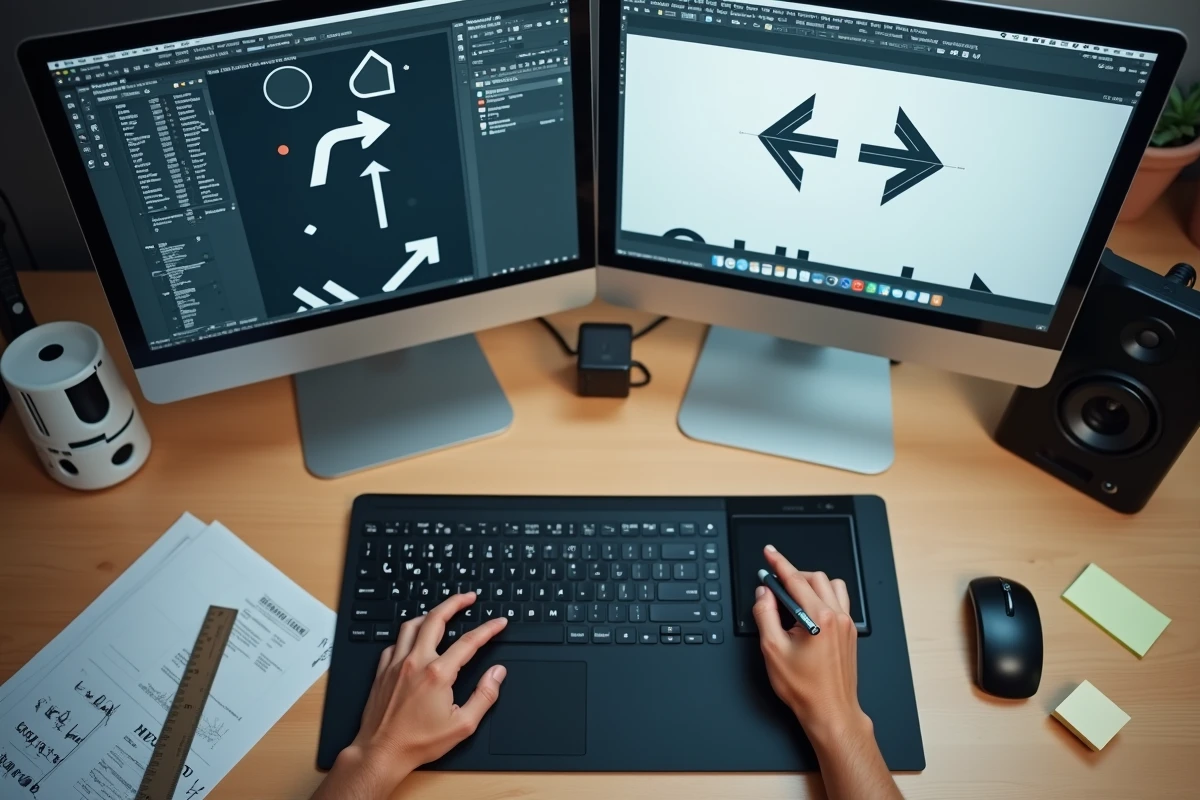
Couleur et transparence
La couleur du contour se modifie depuis le nuancier (panneau Nuancier ou double-clic sur la couleur de contour dans la barre d’outils). Vous pouvez aussi ajuster l’opacité via le panneau Effets pour obtenir une flèche semi-transparente qui ne masque pas le contenu en arrière-plan.
Flèches courbes avec l’outil Plume dans InDesign
Les concurrents se concentrent presque exclusivement sur les traits droits. Pourtant, les situations de mise en page exigent souvent des flèches courbes, par exemple pour relier deux blocs de texte décalés ou pour illustrer un circuit.
L’outil Plume (raccourci P) permet de tracer des courbes de Bézier. Cliquez une première fois pour poser un point d’ancrage, puis cliquez à un second emplacement en maintenant le bouton enfoncé et en faisant glisser : vous créez une courbe. Une fois le tracé terminé, appliquez exactement les mêmes réglages de contour que pour un trait droit : pointe de flèche, épaisseur, couleur.
La différence visuelle est notable. Une flèche courbe guide le regard de manière plus fluide qu’une flèche rectiligne, surtout dans les mises en page denses où les éléments graphiques sont nombreux.
Ajuster la courbe après coup
Sélectionnez l’outil Sélection directe (touche A), puis cliquez sur un point d’ancrage de votre courbe. Les poignées de direction apparaissent. Déplacez-les pour modifier l’amplitude et l’orientation de la courbe sans avoir à tout redessiner.
Transformer une flèche en objet réutilisable
Si votre charte graphique impose un style de flèche récurrent, recréer ce style manuellement à chaque document est une perte de temps. Deux solutions existent dans InDesign.
- Styles d’objet : enregistrez l’ensemble des attributs (épaisseur, couleur, type de pointe) dans un style d’objet. Un clic suffit ensuite pour appliquer ce style à tout nouveau trait
- Bibliothèques CC : glissez votre flèche finalisée dans une bibliothèque Creative Cloud. Elle devient accessible depuis n’importe quel document InDesign, Illustrator ou même Photoshop
- Extraits (snippets) : exportez la flèche en fichier .idms pour la partager avec un collègue qui n’a pas accès à votre bibliothèque CC
Cette approche transforme la flèche en composant graphique normalisé pour toute une équipe, ce qui réduit les écarts de rendu entre documents produits par plusieurs personnes.
Le point à retenir : dans InDesign, la flèche n’est jamais un élément accessoire collé en dernière minute. C’est un tracé vectoriel natif, paramétrable via le panneau Contour, déclinable en courbe grâce à l’outil Plume, et stockable pour une réutilisation immédiate. Maîtriser ces quelques réglages suffit à couvrir la quasi-totalité des besoins, du simple renvoi de légende jusqu’au diagramme de flux complet.