
Sie arbeiten an einer Broschüre, einem technischen Diagramm oder einer Infografik in InDesign und möchten den Blick des Lesers auf ein bestimmtes Element lenken. Der Pfeil ist das direkteste visuelle Werkzeug, um dies zu erreichen. In InDesign gibt es keinen speziellen “Pfeil”-Button: Der Pfeil wird aus einer Linie erstellt, der eine Pfeilspitze hinzugefügt wird. Diese Logik des Zusammenbaus, einmal verstanden, eröffnet viel größere Anpassungsmöglichkeiten als ein einfaches Clipart.
Pfeil InDesign: ein Vektorobjekt, kein einfaches Dekor
Bevor Sie das Linienwerkzeug verwenden, ist es sinnvoll zu verstehen, was ein Pfeil in InDesign wirklich ist. Die Software behandelt jede Linie als einen jederzeit bearbeitbaren Vektorpfad. Die Pfeilspitze ist nur ein Kontur-Attribut, das auf diesen Pfad angewendet wird.
Konkrete bedeutet das, dass Ihr Pfeil nach seiner Erstellung bearbeitbar bleibt. Sie können seine Farbe, Dicke, Stil oder die Form seiner Spitze ändern, ohne von vorne anfangen zu müssen. Diese Funktionsweise unterscheidet sich von einer klassischen Bürosoftware, in der der Pfeil oft ein festes Element ist.
Für diejenigen, die Vorlagen für Broschüren oder mehrsprachige Dokumente erstellen, ermöglicht dieser vektorielle Ansatz, einen Pfeil in InDesign zu erstellen, der sich an verschiedene Exportformate (PDF, EPUB, Druck) anpasst, ohne Qualitätsverlust. Der Pfeil verhält sich wie jedes andere native grafische Element der Software.

Linienwerkzeug und Kontur-Paneel: die beiden Befehle, die Sie kennen sollten
Die gesamte Mechanik beruht auf zwei Elementen der Benutzeroberfläche. Sie zu beherrschen, reicht aus, um die Mehrheit der Pfeile zu erstellen, die Sie benötigen.
Die Grundlinie zeichnen
Wählen Sie das Linienwerkzeug in der linken Werkzeugleiste (die Tastenkombination ist die Taste (Backslash) sowohl unter Windows als auch unter Mac). Klicken Sie auf Ihre Seite, halten Sie die Maustaste gedrückt und ziehen Sie, um die Länge und Richtung der Linie festzulegen.
Benötigen Sie eine perfekt horizontale oder vertikale Linie? Halten Sie die Umschalttaste während des Zeichnens gedrückt. InDesign zwingt dann den Winkel in 45-Grad-Schritten, was ein sauberes, müheloses Ausrichten gewährleistet.
Pfeilspitze über das Kontur-Paneel hinzufügen
Die Linie allein hat noch keine Spitze. Um ihr eine zuzuweisen, öffnen Sie das Kontur-Paneel (Menü Fenster > Kontur oder Strg/Befehl + F10). Am unteren Ende dieses Panels erscheinen zwei Dropdown-Menüs:
- Start entspricht dem Ende, an dem Sie Ihre Linie begonnen haben (erster Klick)
- Ende entspricht dem Ende, an dem Sie die Maustaste losgelassen haben
- Jedes Menü bietet etwa zehn Formen: klassische dreieckige Spitze, Kreis, Raute, gezackter Pfeil, Balken
Wählen Sie die gewünschte Form im Menü “Ende”, um einen Standardpfeil zu erhalten. Wenn Sie einen zweiseitigen Pfeil möchten, wenden Sie auch eine Form im Menü “Start” an.
Die Dicke und den Stil eines InDesign-Pfeils anpassen
Ein zu dünner Pfeil fällt nicht auf. Ein zu dicker Pfeil überlagert den Rest des Layouts. Die Einstellung erfolgt immer im Kontur-Paneel.
Das Feld “Dicke” (ausgedrückt in Punkten) steuert die Breite der Linie und proportional die Größe der Spitze. Beginnen Sie mit einem bescheidenen Wert und erhöhen Sie ihn schrittweise, bis das gewünschte Ergebnis erzielt wird.
Das Panel bietet auch ein Menü “Typ”, mit dem Sie von einer durchgezogenen Linie zu einer gestrichelten, gezogenen oder gemischten Linie wechseln können. Eine gestrichelte Linie, die mit einer Pfeilspitze endet, eignet sich gut, um einen Verlauf oder einen Ablauf in einer Infografik anzuzeigen.
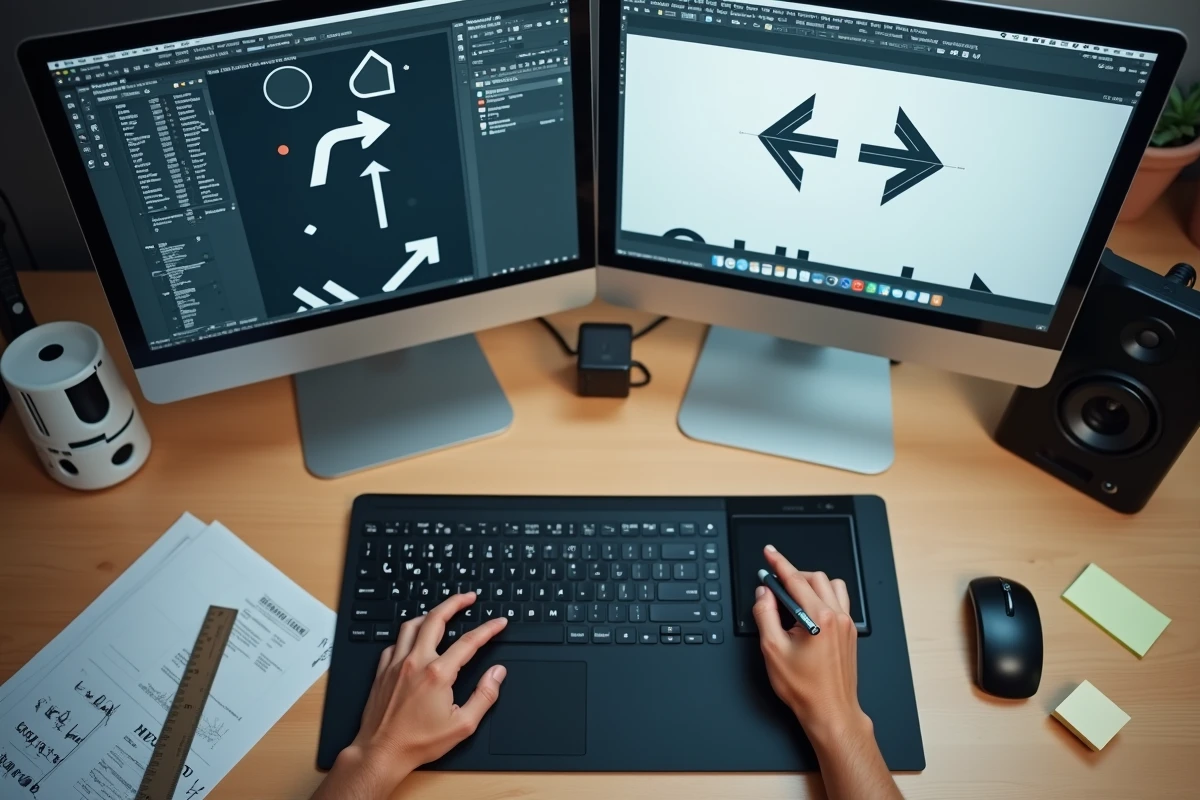
Farbe und Transparenz
Die Farbe der Kontur wird über das Farbfeld geändert (Farbfeld-Paneel oder Doppelklick auf die Konturfarbe in der Werkzeugleiste). Sie können auch die Opazität über das Effekte-Paneel anpassen, um einen halbtransparenten Pfeil zu erhalten, der den Hintergrundinhalt nicht verdeckt.
Kurvenpfeile mit dem Zeichenstift-Werkzeug in InDesign
Die Mitbewerber konzentrieren sich fast ausschließlich auf gerade Linien. Dennoch erfordern Layouts oft gebogene Pfeile, zum Beispiel um zwei versetzte Textblöcke zu verbinden oder einen Kreislauf darzustellen.
Das Zeichenstift-Werkzeug (Tastenkombination P) ermöglicht es, Bézier-Kurven zu zeichnen. Klicken Sie einmal, um einen Ankerpunkt zu setzen, klicken Sie dann an einem zweiten Ort, während Sie die Maustaste gedrückt halten und ziehen: Sie erstellen eine Kurve. Sobald die Linie fertig ist, wenden Sie genau die gleichen Kontureinstellungen an wie für eine gerade Linie: Pfeilspitze, Dicke, Farbe.
Der visuelle Unterschied ist bemerkenswert. Ein gebogener Pfeil lenkt den Blick flüssiger als ein gerader Pfeil, insbesondere in dichten Layouts, in denen viele grafische Elemente vorhanden sind.
Die Kurve nachträglich anpassen
Wählen Sie das Direktauswahl-Werkzeug (Taste A) und klicken Sie dann auf einen Ankerpunkt Ihrer Kurve. Die Richtungshandles erscheinen. Verschieben Sie sie, um die Amplitude und Ausrichtung der Kurve zu ändern, ohne alles neu zeichnen zu müssen.
Einen Pfeil in ein wiederverwendbares Objekt umwandeln
Wenn Ihr Corporate Design einen wiederkehrenden Pfeilstil vorschreibt, ist es zeitaufwendig, diesen Stil manuell in jedem Dokument neu zu erstellen. In InDesign gibt es zwei Lösungen.
- Objektstile: Speichern Sie alle Attribute (Dicke, Farbe, Art der Spitze) in einem Objektstil. Ein Klick genügt, um diesen Stil auf jede neue Linie anzuwenden
- CC-Bibliotheken: Ziehen Sie Ihren fertigen Pfeil in eine Creative Cloud-Bibliothek. Er wird von jedem InDesign-, Illustrator- oder sogar Photoshop-Dokument aus zugänglich
- Snippets: Exportieren Sie den Pfeil als .idms-Datei, um ihn mit einem Kollegen zu teilen, der keinen Zugriff auf Ihre CC-Bibliothek hat
Dieser Ansatz verwandelt den Pfeil in ein standardisiertes grafisches Element für ein ganzes Team, was die Abweichungen in der Darstellung zwischen Dokumenten, die von mehreren Personen erstellt wurden, verringert.
Der Punkt, den man sich merken sollte: In InDesign ist der Pfeil niemals ein nebensächliches Element, das in letzter Minute hinzugefügt wird. Es ist ein natives Vektorpfad, konfigurierbar über das Kontur-Paneel, in Kurven umwandelbar mit dem Zeichenstift-Werkzeug und speicherbar für eine sofortige Wiederverwendung. Diese wenigen Einstellungen zu beherrschen, reicht aus, um nahezu alle Bedürfnisse abzudecken, vom einfachen Verweis auf eine Legende bis hin zum vollständigen Flussdiagramm.