
Stai lavorando su un volantino, uno schema tecnico o un’infografica in InDesign e cerchi di indirizzare lo sguardo del lettore verso un elemento specifico. La freccia è lo strumento visivo più diretto per farlo. In InDesign non esiste un pulsante “freccia” in senso stretto: la freccia si costruisce a partire da una linea a cui si aggiunge un’estremità a forma di freccia. Questa logica di assemblaggio, una volta compresa, apre possibilità di personalizzazione molto più ampie rispetto a un semplice clipart.
Freccia InDesign: un oggetto vettoriale, non un semplice decoro
Prima di toccare lo strumento Linea, vale la pena capire cos’è realmente una freccia in InDesign. Il software tratta ogni linea come un tracciato vettoriale modificabile in qualsiasi momento. La punta della freccia non è altro che un attributo di contorno applicato a questo tracciato.
Concretamente, ciò significa che la tua freccia rimane modificabile dopo la sua creazione. Puoi cambiare il suo colore, la sua spessore, il suo stile o la forma della sua punta senza dover ricominciare da zero. Questo funzionamento è diverso da un software di ufficio tradizionale dove la freccia è spesso un blocco fisso.
Per coloro che producono modelli di volantini o documenti multilingue, questo approccio vettoriale consente di creare una freccia su Indesign che si adatta a diversi formati di esportazione (PDF, EPUB, stampa) senza perdita di qualità. La freccia si comporta come qualsiasi altro elemento grafico nativo del software.

Strumento Linea e pannello Contorno: i due comandi da conoscere
Tutta la meccanica si basa su due elementi dell’interfaccia. Padroneggiarli è sufficiente per produrre la maggior parte delle frecce di cui avrai bisogno.
Tracciare la linea di base
Seleziona lo strumento Linea nella barra degli strumenti laterale sinistra (la scorciatoia da tastiera è il tasto (antislash) sia su Windows che su Mac). Clicca sulla tua pagina, tieni premuto il clic e poi trascina per definire la lunghezza e la direzione della linea.
Hai bisogno di una linea perfettamente orizzontale o verticale? Tieni premuto il tasto Maiusc mentre tracci. InDesign costringe allora l’angolo a incrementi di 45 gradi, garantendo un allineamento pulito senza sforzo.
Aggiungere la punta della freccia tramite il pannello Contorno
La linea da sola non ha ancora una punta. Per assegnargliene una, apri il pannello Contorno (menu Finestra > Contorno, o Ctrl/Cmd + F10). In fondo a questo pannello, appaiono due menu a discesa:
- Inizio corrisponde all’estremità dove hai iniziato il tuo tracciato (primo clic)
- Fine corrisponde all’estremità dove hai rilasciato il clic
- Ogni menu propone una decina di forme: punta triangolare classica, cerchio, rombo, freccia seghettata, barra
Scegli la forma desiderata nel menu “Fine” per ottenere una freccia standard. Se vuoi una freccia a doppio senso, applica anche una forma al menu “Inizio”.
Personalizzare lo spessore e lo stile di una freccia InDesign
Una freccia troppo sottile passa inosservata. Una freccia troppo spessa sovrasta il resto del layout. La regolazione avviene sempre nel pannello Contorno.
Il campo “Spessore” (espresso in punti) controlla la larghezza della linea e, proporzionalmente, la dimensione della punta. Inizia con un valore modesto, poi aumenta progressivamente fino al risultato desiderato.
Il pannello offre anche un menu “Tipo” che consente di passare da una linea continua a una tratteggiata, tratteggiata o mista. Una linea tratteggiata terminata da una punta di freccia funziona bene per indicare un percorso o un flusso di passaggi in un’infografica.
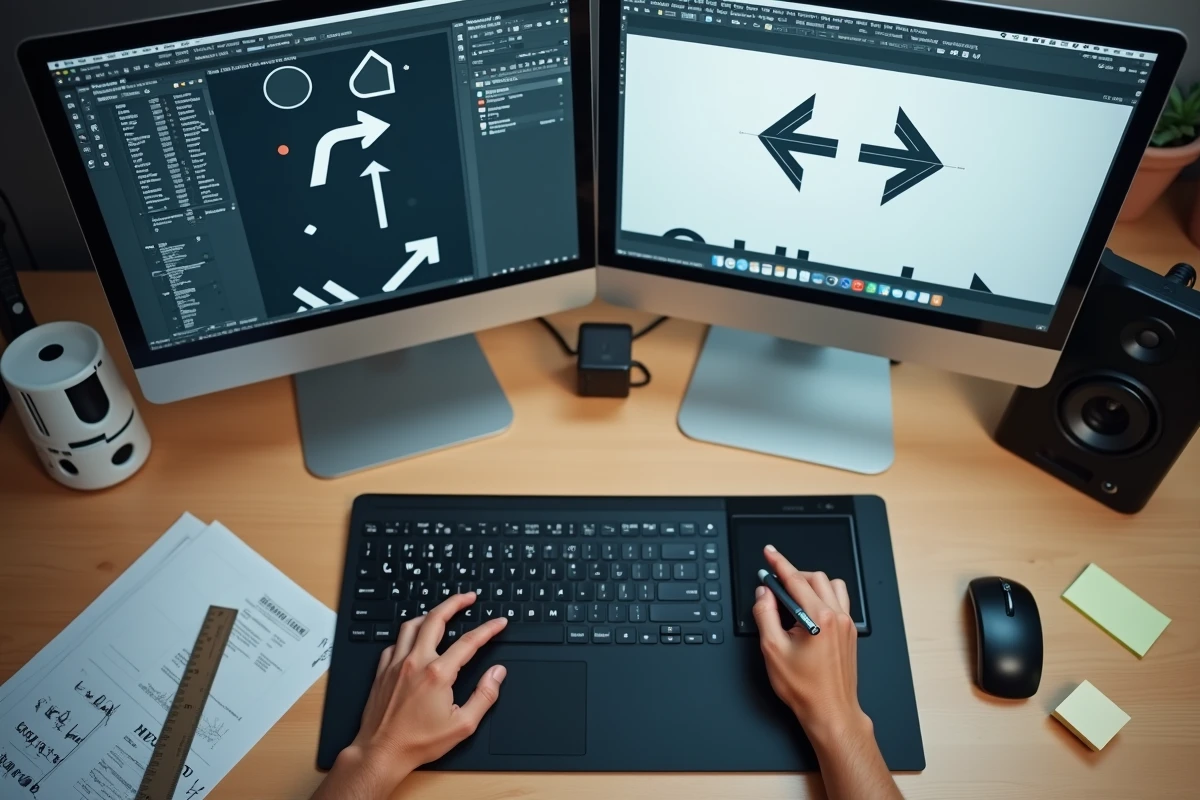
Colore e trasparenza
Il colore del contorno si modifica dal campionario (pannello Campione o doppio clic sul colore del contorno nella barra degli strumenti). Puoi anche regolare l’opacità tramite il pannello Effetti per ottenere una freccia semi-trasparente che non nasconde il contenuto sullo sfondo.
Freccie curve con lo strumento Penna in InDesign
I concorrenti si concentrano quasi esclusivamente su linee rette. Tuttavia, le situazioni di layout richiedono spesso frecce curve, ad esempio per collegare due blocchi di testo sfalsati o per illustrare un circuito.
Lo strumento Penna (scorciatoia P) consente di tracciare curve di Bézier. Clicca una prima volta per posizionare un punto di ancoraggio, poi clicca in un secondo punto tenendo premuto il pulsante e trascinando: crei una curva. Una volta completato il tracciato, applica esattamente le stesse impostazioni di contorno che per una linea retta: punta di freccia, spessore, colore.
La differenza visiva è notevole. Una freccia curva guida lo sguardo in modo più fluido rispetto a una freccia rettilinea, soprattutto nei layout densi dove ci sono molti elementi grafici.
Regolare la curva successivamente
Seleziona lo strumento Selezione diretta (tasto A), poi clicca su un punto di ancoraggio della tua curva. Appaiono le maniglie di direzione. Spostale per modificare l’ampiezza e l’orientamento della curva senza dover ridisegnare tutto.
Trasformare una freccia in un oggetto riutilizzabile
Se il tuo manuale di stile impone uno stile di freccia ricorrente, ricreare questo stile manualmente per ogni documento è una perdita di tempo. Esistono due soluzioni in InDesign.
- Stili di oggetto: salva tutti gli attributi (spessore, colore, tipo di punta) in uno stile di oggetto. Un clic è sufficiente per applicare questo stile a qualsiasi nuova linea
- Biblioteche CC: trascina la tua freccia completata in una biblioteca Creative Cloud. Diventa accessibile da qualsiasi documento InDesign, Illustrator o anche Photoshop
- Snippet: esporta la freccia in un file .idms per condividerla con un collega che non ha accesso alla tua biblioteca CC
Questo approccio trasforma la freccia in un componente grafico standardizzato per un intero team, riducendo le discrepanze di resa tra documenti prodotti da più persone.
Il punto da ricordare: in InDesign, la freccia non è mai un elemento accessorio aggiunto all’ultimo minuto. È un tracciato vettoriale nativo, configurabile tramite il pannello Contorno, trasformabile in curva grazie allo strumento Penna e memorizzabile per un riutilizzo immediato. Padroneggiare queste poche impostazioni è sufficiente per coprire quasi tutte le esigenze, dal semplice richiamo di didascalia fino al diagramma di flusso completo.